将自建Vaultwarden (Bitwarden) 数据库增量备份到github 私有仓库
目录
背景
在自建Vaultwarden (Bitwarden) 时,数据库一般在服务器的某个目录下,肯定要每天备份防止密码数据丢失,我目前是采用rclone备份到腾讯云的对象储存(老用户有免费50G的容量)。今天无意间看见新方法,备份到github仓库,故进行实践。原文
步骤
1. 生成用于 GitHub 的 SSH 密钥(推荐 ed25519)
# 建议用独立文件名,避免覆盖你已有的 id_ed25519
ssh-keygen -t ed25519 -C "your_email@example.com" -f ~/.ssh/id_ed25519_github
执行后会生成:
私钥:~/.ssh/id_ed25519_github
公钥:~/.ssh/id_ed25519_github.pub
2. 设置该密钥 Host 别名
目的是为了安全,该仓库在推送时使用这个密钥,而不默认使用账户级别的密钥。
在 ~/.ssh/config 加一段
vi ~/.ssh/configHost github-vw-backup
HostName github.com
User git
IdentityFile ~/.ssh/id_ed25519_github
IdentitiesOnly yes3. 复制公钥
cat ~/.ssh/id_ed25519_github.pub把输出整行复制(以 ssh-ed25519 开头)。
上传到 GitHub 私有仓库,来备份数据库
-
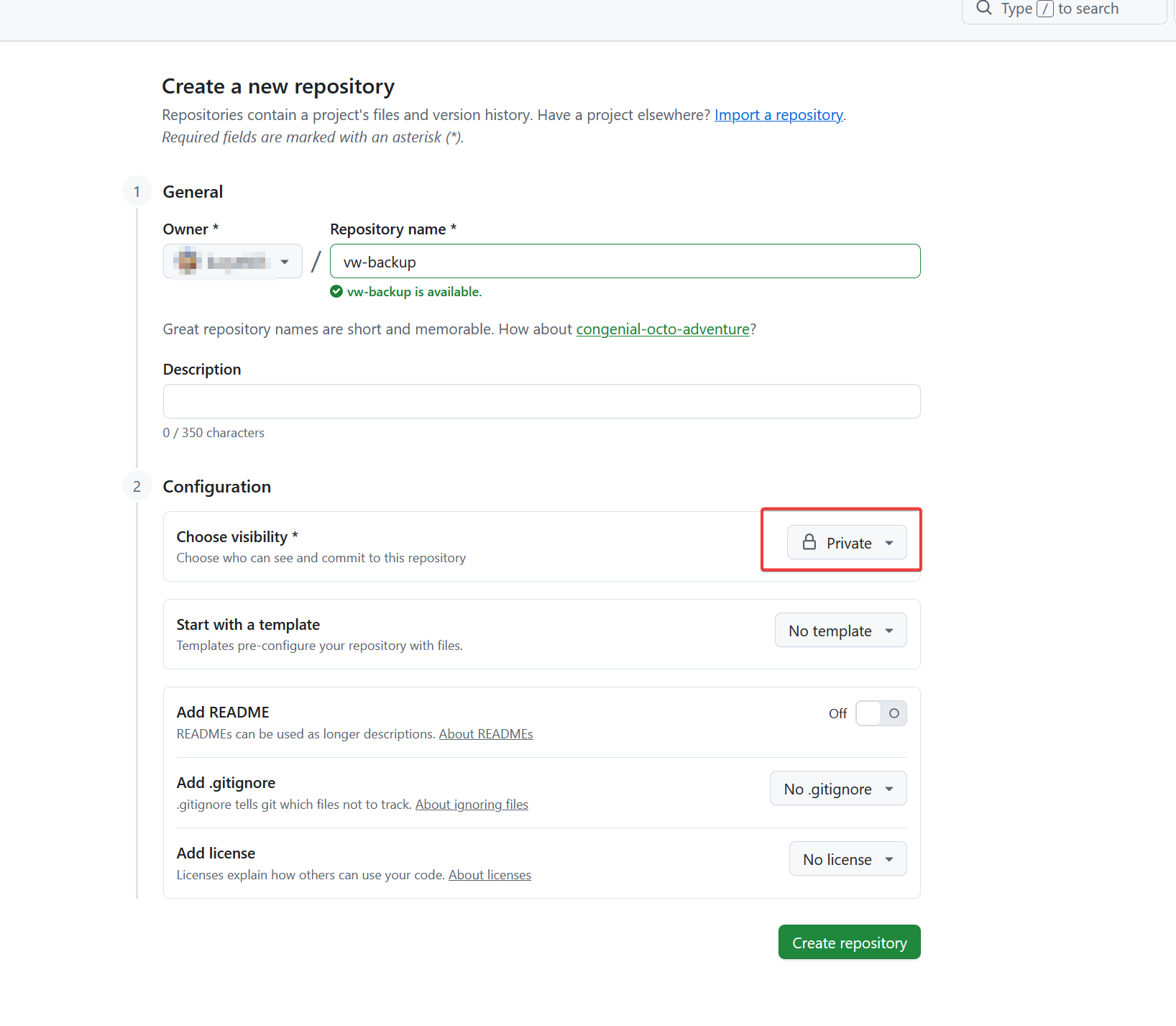
新建仓库
具体步骤略过…
-
将公钥添加到 GitHub 仓库的部署密钥
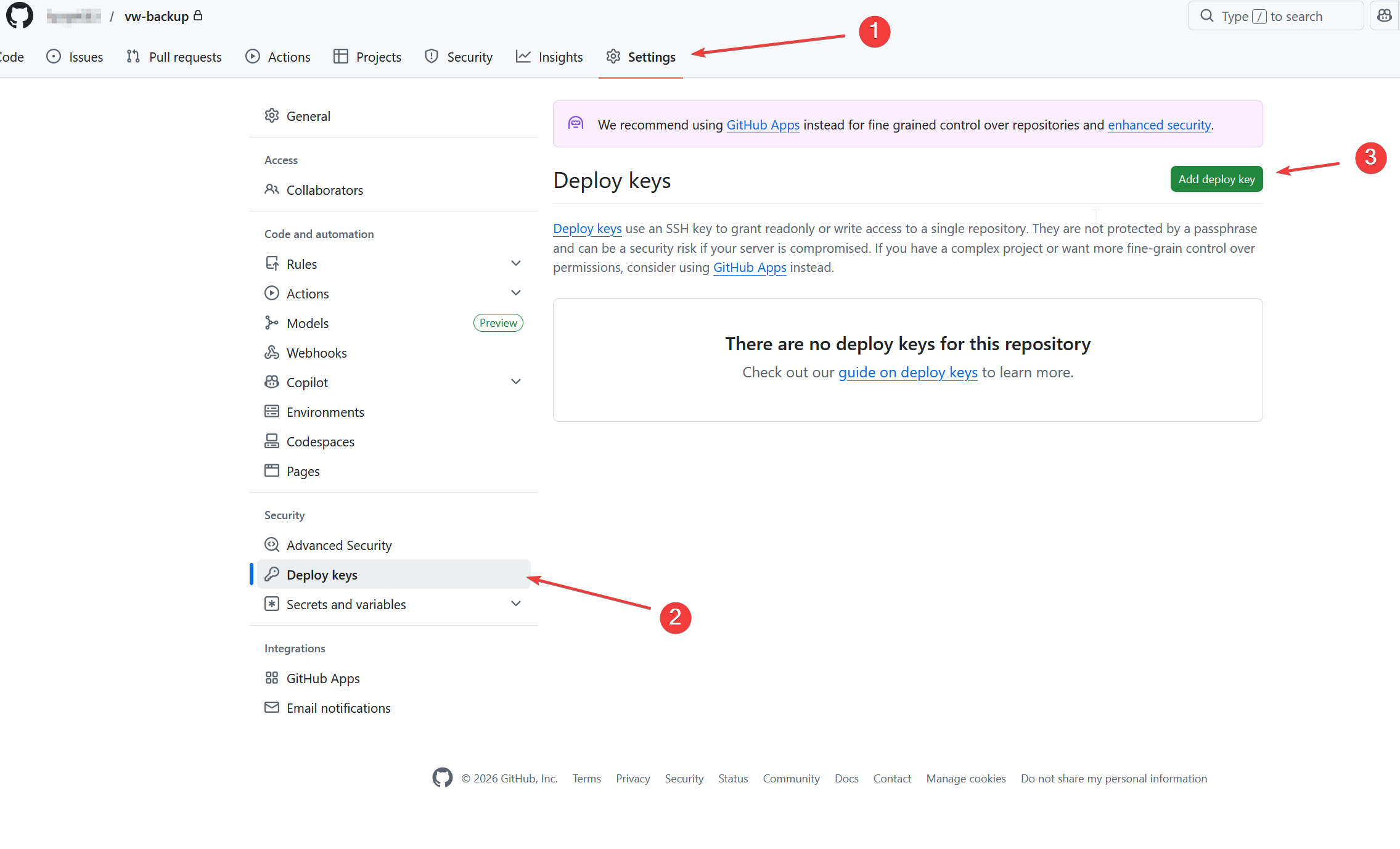
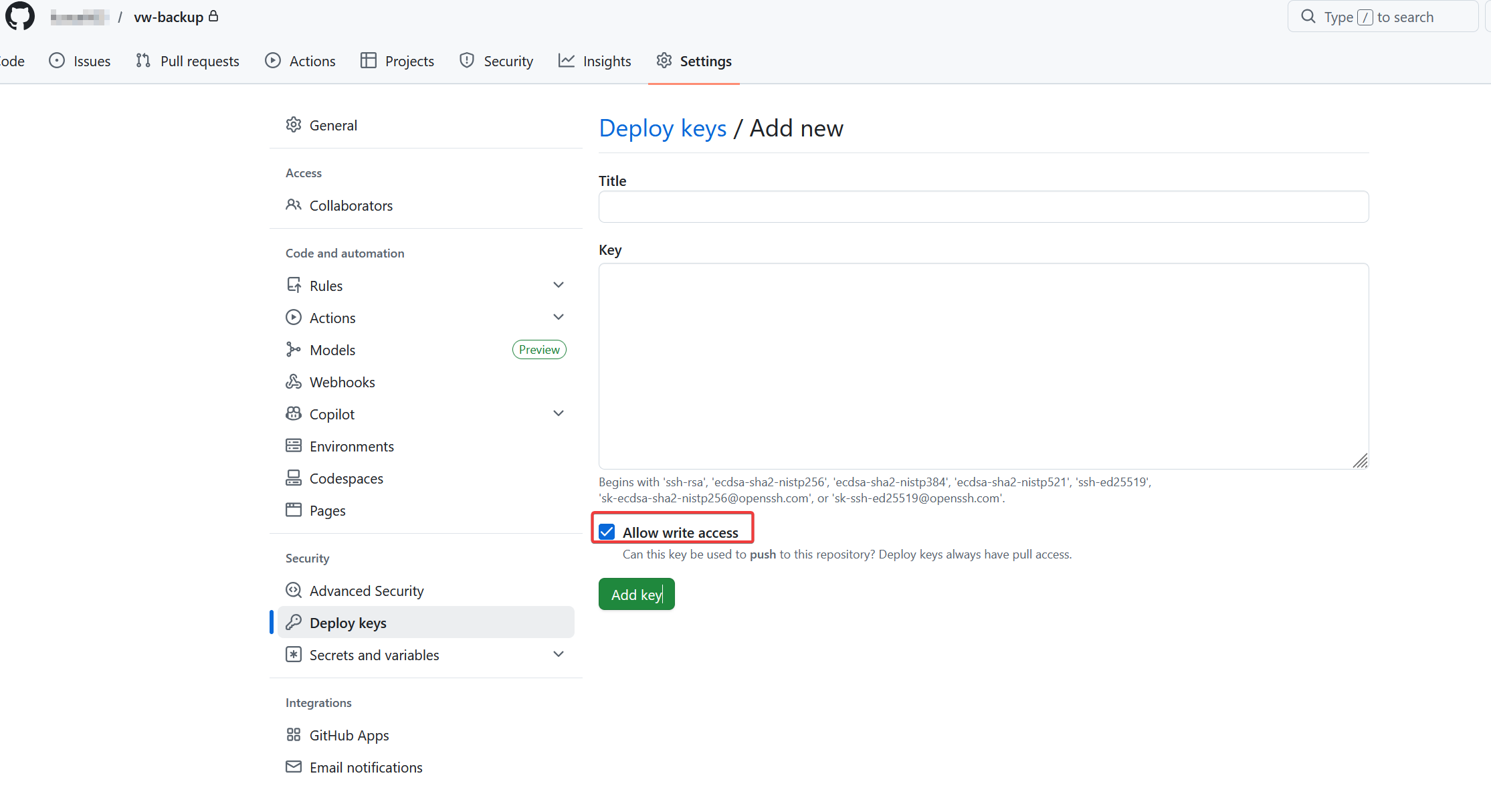
注意: 这里是添加到仓库的部署密钥,不是添加到你 GitHub 账号的 SSH 密钥!!!
仓库 -> Settings -> Deploy keys -> Add deploy key (需要勾选 Allow write access )
此步骤是为了安全性考虑。
3. 初始化本地仓库
cd /path/to/your/project
git init
git add .
git commit -m "Initial backup"
/path/to/your/project 为vw目录
your_username 为 GitHub 用户名
your_repository 为仓库名。
4. 关联远端仓库并推送
注意:这里使用的是
github-vw-backup,而不是github.com。github-vw-backup为第二步设置的别名。
git remote add origin git@github-vw-backup:your_username/your_repository.git
git push -u origin master
执行后,初始数据库就会被推送到 GitHub 仓库了。
5. 编写备份脚本
vi /usr/local/bin/vw_backup.sh#!/usr/bin/env bash
set -euo pipefail
# ====== 配置 ======
REPO_DIR="/path/to/your/project"
BRANCH="master"
LOG_FILE="/var/log/vw_backup.log"
# 可选:给提交信息加主机名,方便区分多台机器
HOST_TAG="$(hostname -s)"
# ============================
mkdir -p "$(dirname "$LOG_FILE")"
ts() { date "+%Y-%m-%d %H:%M:%S"; }
{
echo "[$(ts)] backup start: $REPO_DIR"
cd "$REPO_DIR"
# 确保在正确分支
git rev-parse --is-inside-work-tree >/dev/null
git checkout -q "$BRANCH"
# 拉一下远端(避免非快进导致 push 失败;如果不希望自动合并,可改成只检测)
git fetch -q origin "$BRANCH" || true
# 可选:如果希望本地永远覆盖远端备份,可以用 reset(谨慎)
# git reset --hard "origin/$BRANCH" || true
# 只在有变更时才提交
if [[ -n "$(git status --porcelain)" ]]; then
git add -A
# 提交信息里记录时间与主机名
git commit -m "auto backup $(date +%F\ %T) @${HOST_TAG}" || true
# 推送
git push -u origin "$BRANCH"
echo "[$(ts)] pushed changes."
else
echo "[$(ts)] no changes."
fi
echo "[$(ts)] backup done."
echo "----------------------------------------"
} >> "$LOG_FILE" 2>&1给执行权限:
# 赋予执行权限
chmod +x /usr/local/bin/vw_backup.sh
ps: 最好手动执行一下脚本,确保脚本没有问题
# 手动执行脚本
bash /usr/local/bin/vw_backup.sh

# 查看日志
tail -f /var/log/vw_backup.log
6.设置定时任务
crontab -e例如: 每天凌晨 2 点执行备份
0 2 * * * /usr/local/bin/vw_backup.sh例如: 每 30 分钟执行一次备份
*/30 * * * * /usr/local/bin/vw_backup.sh看日志验证:
tail -f /var/log/vw_backup.log另一种备份方式(RCLONE)(参考)
1. 下载RCLONE并配置
# 下载
wget https://downloads.rclone.org/rclone-current-linux-amd64.zip
unzip rclone-current-linux-amd64.zip
sudo cp rclone-current-linux-amd64/rclone /usr/local/bin/

# 配置
rclone config

# 后续配置自行查看官方文档
2. 编写本地备份脚本
vi /usr/local/bin/vw_s3_backup.sh#!/usr/bin/env bash
# 备份目录
DATA_DIR="/path/to/your/project"
# 本地临时存放备份文件的目录
TEMP_DIR="/path/to/your/project/tmp"
# rclone 配置的远端名称和路径
REMOTE="tencent_oss:backup-us-xxxxxxxxxx/my-bitwarden-backups"
# 日志文件路径
LOG_FILE="/var/log/vw_backup_s3.log"
# 时间戳函数
ts() {
date +"%Y-%m-%d %H:%M:%S"
}
# 确保临时目录和日志目录存在
mkdir -p "$(dirname "$TEMP_DIR")"
mkdir -p "$(dirname "$LOG_FILE")"
{
echo "[$(ts)] ==> 开始 S3 备份任务"
# 生成时间戳,作为备份文件名称区分
TIMESTAMP=$(date +"%Y%m%d_%H%M%S")
BACKUP_FILE="vaultwarden_${TIMESTAMP}.tar.gz"
LOCAL_BACKUP_PATH="${TEMP_DIR}/${BACKUP_FILE}"
# 打包 Vaultwarden 数据目录
echo "[$(ts)] ==> 开始打包 Vaultwarden 数据目录..."
tar -czf "${LOCAL_BACKUP_PATH}" -C "${DATA_DIR}" .
# 将打包好的文件上传到 S3
echo "[$(ts)] ==> 上传备份文件到 S3..."
rclone copy "${LOCAL_BACKUP_PATH}" "${REMOTE}"
# 上传完成后,删除本地临时文件,节省空间
rm -f "${LOCAL_BACKUP_PATH}"
# 删除 S3 上 30 天前的备份
echo "[$(ts)] ==> 清理 S3 上 30 天之前的旧备份..."
rclone delete --min-age 30d "${REMOTE}"
echo "[$(ts)] ==> 备份完成并清理旧文件完毕!"
echo "--------------------------------------------------"
} >> "$LOG_FILE" 2>&1# 赋予执行权限
chmod +x /usr/local/bin/vw_s3_backup.sh3. 设置定时任务
vi /etc/crontab0 3 * * * /usr/local/bin/vw_s3_backup.sh