hosteons商家VPS 简单测试
这个商家我是5月在主机测评上看见的,不限流量,饭桶机房,我买的是10刀一月的,今天刚好看见有终身8折优惠码就下单了, 就简单的和上次买的比较下~~~
5月 购买


7月 购买


在路由上都一样,饭桶机房,唯一有点变化的就是 CPU频率和IO了,第一台的IO测试第一次只有223M/s,刚买的有570M/s~~~ 看宝塔的跑分 CPU和硬盘的差距蛮大的~

这个商家我是5月在主机测评上看见的,不限流量,饭桶机房,我买的是10刀一月的,今天刚好看见有终身8折优惠码就下单了, 就简单的和上次买的比较下~~~
在路由上都一样,饭桶机房,唯一有点变化的就是 CPU频率和IO了,第一台的IO测试第一次只有223M/s,刚买的有570M/s~~~ 看宝塔的跑分 CPU和硬盘的差距蛮大的~
TOTP 是一个基于时间的一次性密码算法(也称时间同步的动态密码)。它使用共享密钥和当前时间来生成一个密码,目前这个算法已经写入国际标准 RFC 6238,并且多被用于双因素认证(2FA)系统。

动态口令的基本认证原理是认证双方使用同一个共享密钥对时间进行密码算法计算,之后比较计算值是否一致从而进行认证。TOTP 使用加密散列函数将密钥与当前时间戳结合,来生成一次性密码。 在认证双方比对计算值是否一致的过程中会有各种原因的延迟。比如在同一个哈希有效期的时间长度内,动态密码生成的结果是一样的,但是由于网络的原因,客户端生成密码的时间和服务器接受密码的时间可能差距会很大,导致两个密码不在同一个哈希有效期的时间长度内,所以导致认证失败。这个时候就需要验证系统有一个延时的策略,可以允许验证前几个哈希有效期的时间长度的动态密码。但是哈希有效期的时间长度设置的越大,就会更容易导致被攻击破解,并且每一个哈希有效期的时间长度只会生成一个密码,所以时间如果过长的话会影响用户体验,因此权衡考虑安全性和可用性这里默认的哈希有效期的时间长度为 30 秒。
TOTP = Truncate(HMAC−SHA−1(SecretKey,((unixtime(now) − unixtime(T0)) / TS))
HMAC−SHA−1 是从 SHA1 哈希函数构造的一种哈希算法,被用作 HMAC(基于哈希的消息验证代码),此 HMAC 进程将密钥与消息数据混合,使用哈希函数对混合结果进行哈希计算,将所得哈希值与该密钥混合,然后再次应用哈希函数,输出的哈希值长度为 160 位。SecretKey 是服务端与客户端共享的一个任意字节的秘钥。unixtime(now) 是当前 Unix 时间戳,unixtime(T0) 是约定的起始时间点的时间戳,默认是 0 ,也就是 1970年1月1日。 TS 为哈希有效期的时间长度,默认为 30 秒。

此教程仅适用与 E3、E5 、A1 、A1P等等,不适用于个人账号。
现在可以直接在后台进行修改,不用powershell 了,使用管理员账户登录。 https://admin.microsoft.com/Adminportal/Home?source=applauncher#/users
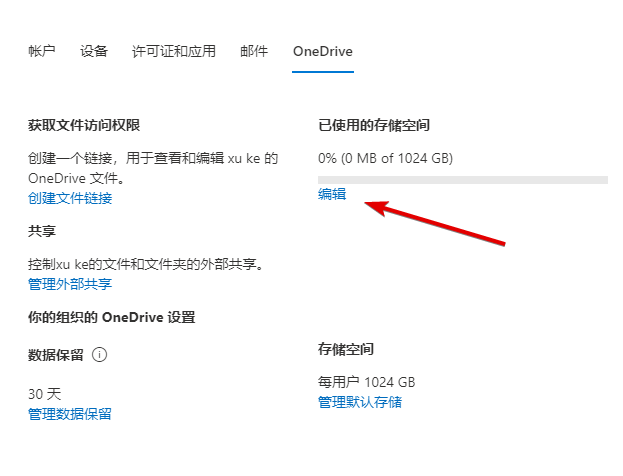
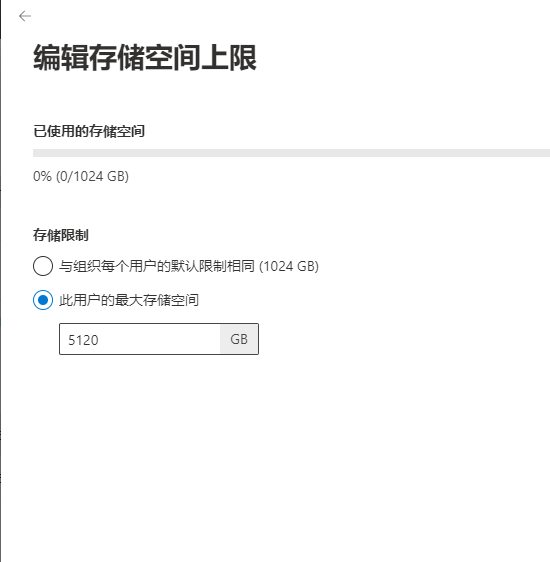
登录管理员帐号 打开 https://admin.onedrive.com/?v=StorageSettings 修改默认的onedrive 1024 为 5120  此时就算是修改成功了,但是对于老用户来说容量还是没有变的,这里有两个方法 1、删除重建 用户(不现实,老帐号里面还有资料) 2、使用 powershell 工具 这里就使用第二种方法
安装 SharePoint Online Management Shell 工具 下载地址:https://www.microsoft.com/zh-CN/download/details.aspx?id=35588 选择自己系统的版本 下载安装完成后,在开始菜单可以找到 


这个源码利用百度网盘秒传机制,实现任意文件分享链接生成与批量转存。
打开网址 http://bd.xm.mk/
1、生成转存专用链接
在一键分享页面可以生成 bdpan://专用链,该专用链包含文件的特征值;
!https://blog.curlc.com/wp-content/uploads/2018/09/QQ截图20180517214249-1024x484.png
再点击此区域,在弹出的选择框中选择要分享的文件
!https://blog.curlc.com/wp-content/uploads/2018/09/QQ截图20180517214813-1024x468.png
PS:这里选择文件时,必须选择百度云盘里面已经存在的,否则转存没有意义。
2、输入待转存的 专用链
在一键转存页面可以输入别人分享的bdpan://专用链,批量转存到自己的网盘。
!https://blog.curlc.com/wp-content/uploads/2018/09/QQ截图20180517214337-1024x455.png
3、关于获取 百度 BDUSS 的方法
!https://blog.curlc.com/wp-content/uploads/2018/09/bduss.png
Ps:本网站不会存储你的 百度BDUSS,也不会发送到第三方
源码来自第三方,此源码的版权暂时未知,如果谁知道源码版权,我加上哦~
使用方法:
生成分享链接只支持Chrome 、Edge 或 Chromium 内核的浏览器,生成后即可在网上发布。
一键转存需要先获取自己的百度BDUSS,支持批量转存,支持多文件夹转存。
其它的在帮助页面查看。